Tổ chức & thành viên
Trước khi cả team bắt tay vào booking, bạn cần một tổ chức để chứa mọi thứ — chiến dịch, KOC, tin nhắn, báo cáo — và mời đồng đội vào cùng làm. Bài này giúp bạn lập/chuyển tổ chức, mời người, phân quyền ai được làm gì, và giao mỗi KOC cho đúng người phụ trách.
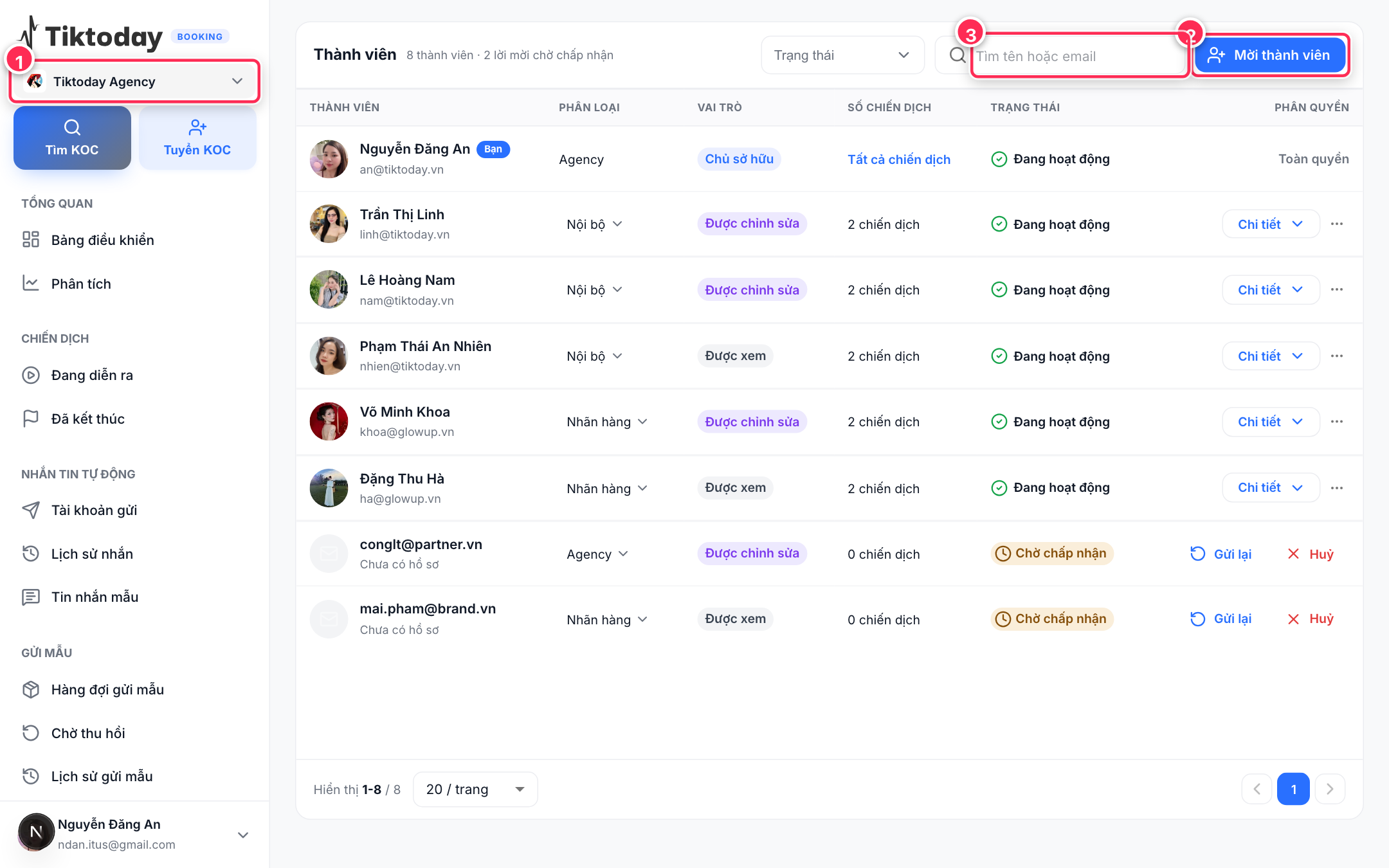
Danh sách thành viên, vai trò và lời mời đang chờ.
Chọn hoặc lập tổ chức
Mọi dữ liệu bạn nhìn thấy đều thuộc tổ chức đang chọn. Một tài khoản có thể thuộc nhiều tổ chức và chuyển qua lại bất cứ lúc nào.
- Chuyển tổ chức: dùng ô chọn tổ chức ở thanh bên. Chọn tổ chức khác là toàn bộ chiến dịch, KOC, báo cáo được nạp lại theo tổ chức đó.
- Lập tổ chức mới: mở ô chọn tổ chức và chọn tạo tổ chức mới. Người lập trở thành Chủ sở hữu, và tổ chức mới bắt đầu rỗng.
Mỗi tài khoản đã có sẵn một tổ chức mặc định (tên kiểu "Tổ chức của [tên bạn]"). Bạn đổi tên được nhưng không xóa tổ chức này.
Lập mỗi khách hàng một tổ chức riêng để dữ liệu không lẫn vào nhau, rồi chuyển qua lại bằng ô chọn tổ chức. Cùng một tài khoản của bạn dùng chung cho tất cả.
Mời đồng đội vào tổ chức
Chỉ Chủ sở hữu mới mời được người. Vào Hệ thống → Thành viên, bấm Mời thành viên:
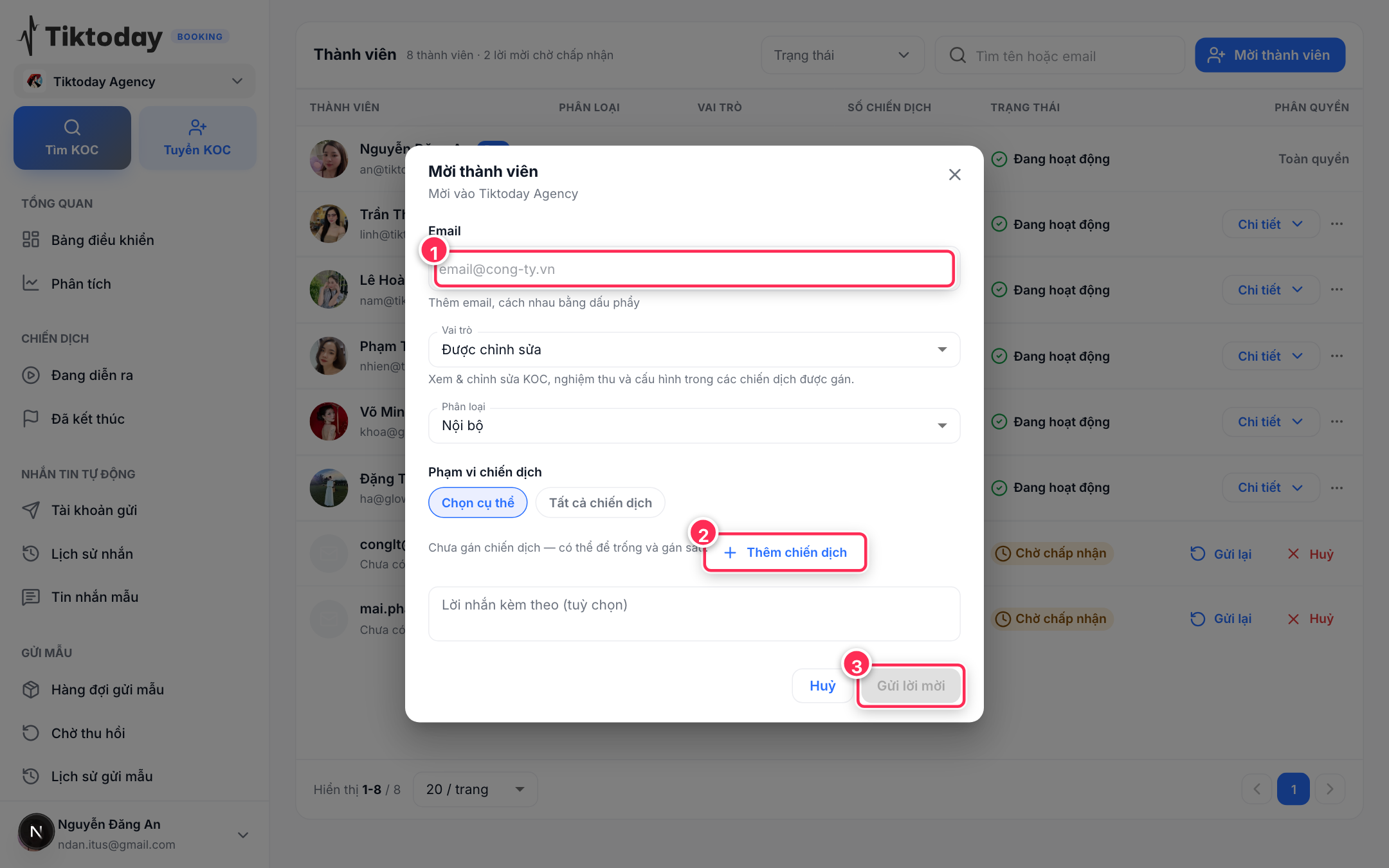
① nhập email · ② chọn phạm vi chiến dịch · ③ bấm Gửi lời mời.
- Nhập email người muốn mời — nhập nhiều người một lúc cũng được (tối đa 50 email mỗi lần). Email sai định dạng hoặc trùng sẽ được cảnh báo và tự bỏ qua.
- Chọn vai trò: Được chỉnh sửa (làm việc trực tiếp) hoặc Được xem (chỉ theo dõi).
- Chọn phân loại cho dễ nhìn: Nội bộ / Agency / Nhãn hàng (chỉ là nhãn, không đổi quyền).
- Chọn phạm vi chiến dịch: cho phép làm trên tất cả chiến dịch, hoặc chỉ những chiến dịch bạn chỉ định. Có thể để trống và gán sau.
- Thêm lời nhắn nếu muốn rồi gửi.
Ý nghĩa từng vai trò xem ở Vai trò & quyền.
Người được mời tham gia thế nào
Lời mời hiện ngay trong ứng dụng, không gửi qua hộp thư email.
- Người được mời sẽ thấy lời mời (tự khớp theo email) khi họ đăng nhập — qua thông báo trong ứng dụng hoặc màn hình chào mừng.
- Nếu họ chưa có tài khoản, hệ thống dẫn họ đăng nhập trước, sau đó lời mời tự gắn theo email.
- Họ bấm chấp nhận là xuất hiện ngay trong danh sách thành viên với đúng quyền bạn đã cấp.
Quá 7 ngày mà chưa ai nhận, lời mời hết hạn. Chủ sở hữu vào Hệ thống → Thành viên bấm Gửi lại để mời lại.
Quản lý thành viên đang có
Trong Hệ thống → Thành viên, Chủ sở hữu có thể:
- Lọc danh sách theo: tất cả / đang hoạt động / đang chờ nhận lời mời.
- Chỉnh quyền theo từng chiến dịch cho mỗi người (Được xem hay Được chỉnh sửa trong chiến dịch đó).
- Với lời mời đang chờ: Gửi lại hoặc Hủy.
- Gỡ một thành viên: người đó mất mọi quyền, và các KOC họ đang phụ trách trở về "Chưa giao".
Hệ thống không cho phép gỡ hay hạ quyền người Chủ sở hữu cuối cùng. Muốn rời vị trí đó, hãy nâng người khác lên Chủ sở hữu trước.
Giao người phụ trách KOC
Mỗi KOC trong một chiến dịch được giao cho đúng một người phụ trách. Chỉ người đó (và Chủ sở hữu) mới thao tác được trên KOC ấy — nhờ vậy không ai giẫm chân nhau.
- Người thêm KOC vào chiến dịch mặc định là người phụ trách.
- KOC tự đăng ký qua link công khai thì để trống ("Chưa giao"); bạn giao cho ai đó sau.
- Bạn có thể đổi người phụ trách cho từng KOC hoặc chọn nhiều KOC giao một lần, và lọc danh sách theo người phụ trách. Chỉ những người có quyền chỉnh sửa trong chính chiến dịch đó mới hiện ra để chọn.
Bước tiếp theo
- Nắm rõ ai làm được gì: Vai trò & quyền.
- Sẵn sàng chạy? Tạo chiến dịch đầu tiên.