Quản lý cửa hàng & sản phẩm
Sau khi đã liên kết TikTok Shop, đây là nơi bạn xem lại các cửa hàng đó và cập nhật danh mục sản phẩm khi bên TikTok Shop có thay đổi — để chiến dịch luôn dùng đúng sản phẩm mới nhất.
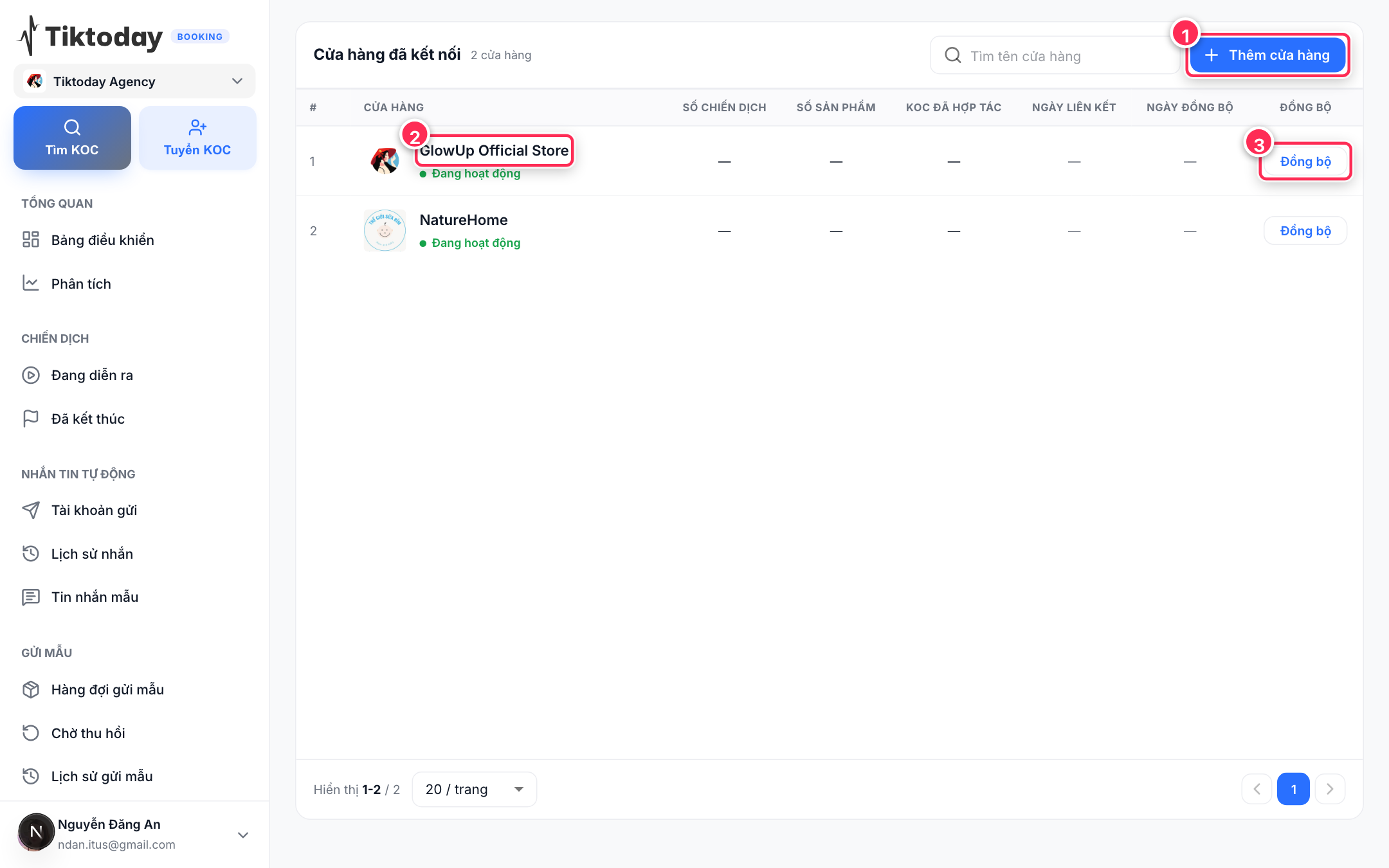
Danh sách cửa hàng đã liên kết và nút đồng bộ sản phẩm.
Xem các cửa hàng đã liên kết
Vào KOC & Cửa hàng → Cửa hàng đã kết nối để thấy tất cả cửa hàng của tổ chức, kèm tên, khu vực và ngày liên kết.
- Tìm cửa hàng theo tên nếu danh sách dài.
- Muốn thêm cửa hàng mới, bấm Thêm cửa hàng; xem Kết nối TikTok Shop.
Đồng bộ lại sản phẩm
Sản phẩm về tự động ngay khi bạn liên kết cửa hàng. Khi bên TikTok Shop thêm/sửa sản phẩm, hãy kéo bản mới về:
- Tìm dòng cửa hàng cần cập nhật.
- Bấm Đồng bộ sản phẩm trên dòng đó.
- Hệ thống bắt đầu kéo dữ liệu và báo "đã bắt đầu đồng bộ". Sản phẩm mới xuất hiện sau ít phút.
Nút Đồng bộ sản phẩm chỉ hiện với Chủ sở hữu của tổ chức. Nếu bạn không thấy nút, nhờ Chủ sở hữu chạy giúp.
Nút chỉ ra lệnh bắt đầu — hệ thống chưa hiển thị tiến độ hay báo "đã xong". Để thấy sản phẩm mới, đợi ít phút rồi mở lại màn hình có danh sách sản phẩm. Nếu bấm lại trong lúc đang chạy, hệ thống sẽ báo bận; cứ chờ rồi thử sau.
Dùng sản phẩm cho chiến dịch
Sau khi đồng bộ, sản phẩm sẵn sàng để chọn khi tạo chiến dịch — ở bước chọn sản phẩm, bạn chọn thẳng từ danh mục đã về. Nếu chưa thấy cửa hàng hay sản phẩm mong muốn, kiểm tra lại việc kết nối TikTok Shop rồi chạy đồng bộ.
Gặp trục trặc?
| Hiện tượng | Cách xử lý |
|---|---|
| Không thấy nút Đồng bộ sản phẩm | Bạn không phải Chủ sở hữu. Nhờ Chủ sở hữu chạy đồng bộ. |
| Bấm đồng bộ nhưng báo bận/lỗi | Cửa hàng đang có một lần đồng bộ khác chạy dở. Chờ ít phút rồi thử lại. |
| Đã đồng bộ nhưng chưa thấy sản phẩm mới | Sản phẩm về sau ít phút. Đợi rồi tải lại màn hình danh sách sản phẩm. |
Bước tiếp theo
- Sản phẩm đã sẵn sàng? Tạo chiến dịch.