Gửi tin & theo dõi tiến độ
Đây là việc bạn làm mỗi khi tiếp cận một đợt KOC: chọn KOC, gửi tin hàng loạt, rồi theo dõi ai đã nhận và gửi lại phần lỗi. Cần chuẩn bị trước tài khoản gửi đã kết nối; mẫu tin thì tuỳ chọn.
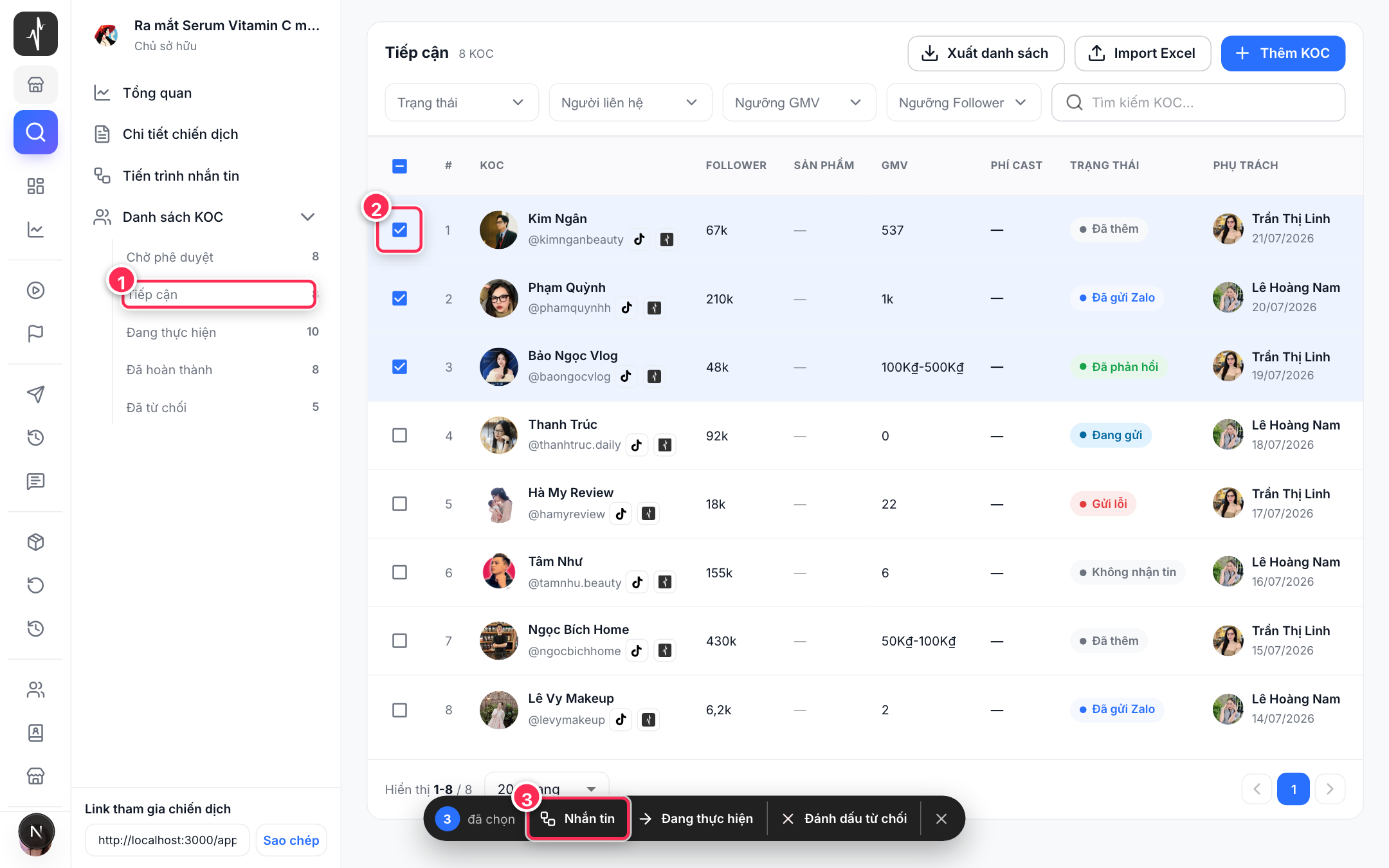
① tab Tiếp cận · ② tick chọn KOC · ③ bấm Nhắn tin ở thanh thao tác.
Tin được gửi thật tới KOC qua Zalo — bấm gửi là ra ngoài, không lấy lại được. Kiểm tra kỹ nội dung, mẫu và danh sách người nhận trước khi bấm gửi.
Gửi tin cho KOC
Việc gửi bắt đầu từ bảng KOC trong một chiến dịch — thường là tab Tiếp cận:
- Chọn một hoặc nhiều KOC trong bảng.
- Bấm Nhắn tin để mở hộp thoại gửi.
- Chọn mẫu tin hoặc soạn tay nội dung.
- Đặt tên cho lượt gửi — để nhận ra ở trang tiến độ.
- Bấm gửi. Mỗi lượt gửi tạo một tiến trình gửi riêng.
Khi bạn gửi, hệ thống tự lo phần còn lại: lấy số điện thoại người nhận từ danh bạ KOC, tự chọn tất cả tài khoản Zalo "Đã kết nối" của bạn để gửi, và bỏ qua những KOC không thể gửi — KOC không có SĐT ("Chưa có Zalo") và KOC đã từ chối nhận tin — kèm báo số lượng bị bỏ qua.
Nếu bạn đang có 0 tài khoản Zalo kết nối, hệ thống chặn gửi và nhắc liên kết Zalo trước. Xem Tài khoản gửi.
Ai được gửi tin tới một KOC
Chỉ người phụ trách KOC đó và Chủ sở hữu được gửi tin cho KOC — để tránh hai người nhắn trùng. Thành viên Được xem không gửi được. Nếu KOC chưa giao cho bạn, nút gửi sẽ mờ đi. Xem Vai trò & quyền.
Theo dõi tiến độ
Sau khi bấm gửi, một bảng tiến độ hiện ra để bạn theo dõi lượt gửi. Mỗi tiến trình cho biết:
- Tên lượt gửi và mẫu tin đã dùng (hoặc Tin mẫu: Không có nếu soạn tay).
- % hoàn thành và số người nhận.
- Trạng thái: Đang gửi / Hoàn thành / có tin lỗi.
Bạn có thể lọc theo trạng thái và tìm theo tên. Mở một tiến trình để xem chi tiết từng người nhận (thành công hay thất bại).
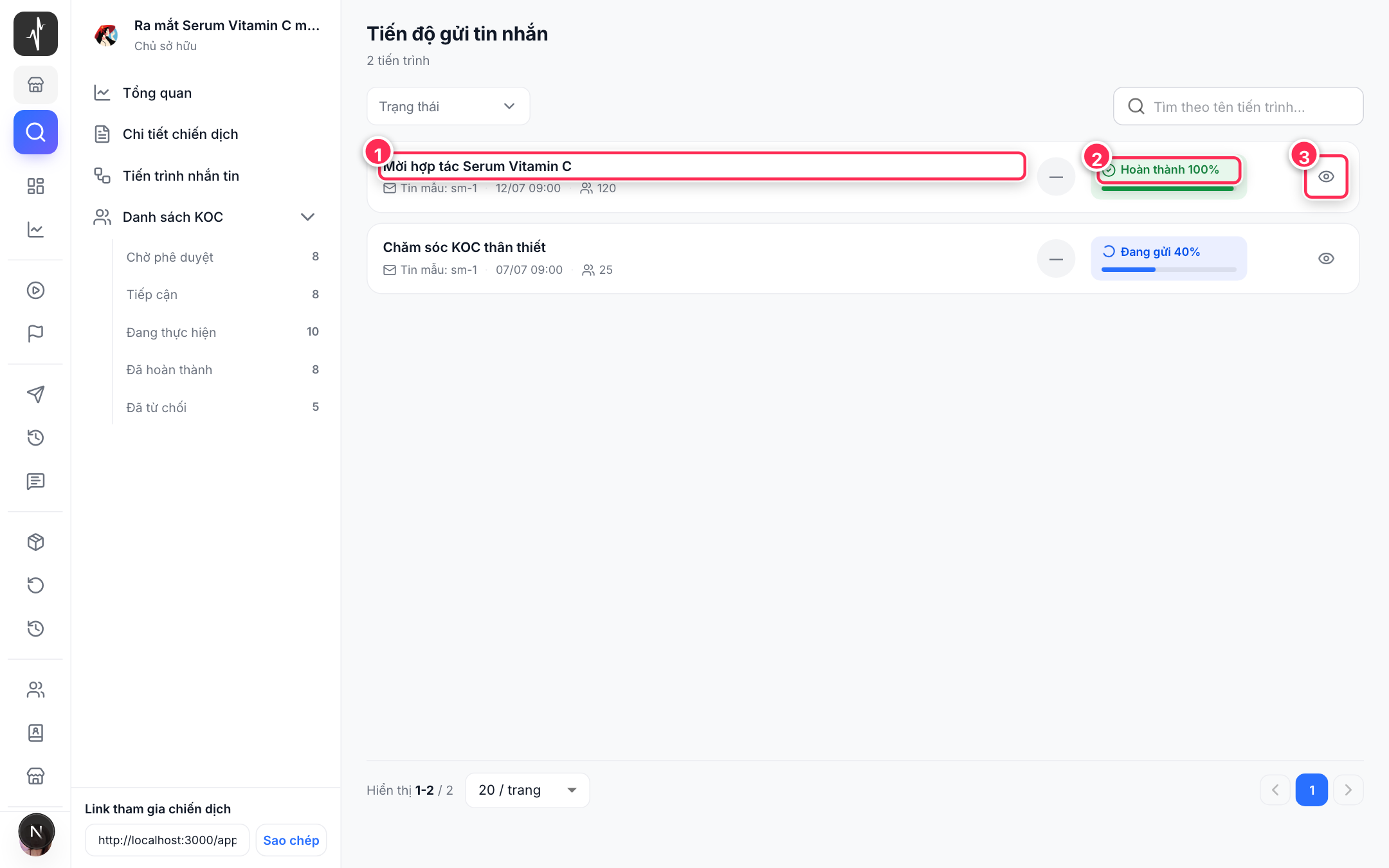
① tên lượt gửi, tin mẫu & số người nhận · ② % hoàn thành và trạng thái · ③ mở xem chi tiết từng người nhận.
"Đã gửi" không đồng nghĩa "đã gửi thành công". Hệ thống định kỳ hỏi lại dịch vụ Zalo để cập nhật % và trạng thái, nên có thể trễ một chút trước khi bạn thấy kết quả cuối.
Gửi lại phần bị lỗi
Trong chi tiết tiến trình, nếu có người nhận lỗi, bấm Gửi lại để gửi lại đúng phần thất bại (không gửi lại những người đã thành công). Hệ thống báo "Đang gửi lại các tin lỗi…"; nếu vẫn lỗi, báo "Không gửi lại được, vui lòng thử lại".
Bước tiếp theo
- Xem nội dung và phản hồi của từng tin ở Lịch sử nhắn tin.
- Muốn tiếp cận và chốt hợp tác ngay trong workflow chiến dịch? Xem Tiếp cận trong chiến dịch.
- Sau khi chốt, chuẩn bị Quản lý mẫu sản phẩm để gửi mẫu cho KOC.