Tìm & thêm KOC
Khi một chiến dịch cần thêm người, đây là chỗ bạn tìm KOC mới trên marketplace nhà sáng tạo của TikTok Shop — hoặc lấy lại từ danh bạ đã lưu — rồi thêm cả loạt vào chiến dịch trong một lần. Bạn làm việc này ngay trong ngữ cảnh chiến dịch, không phải qua một trang riêng.
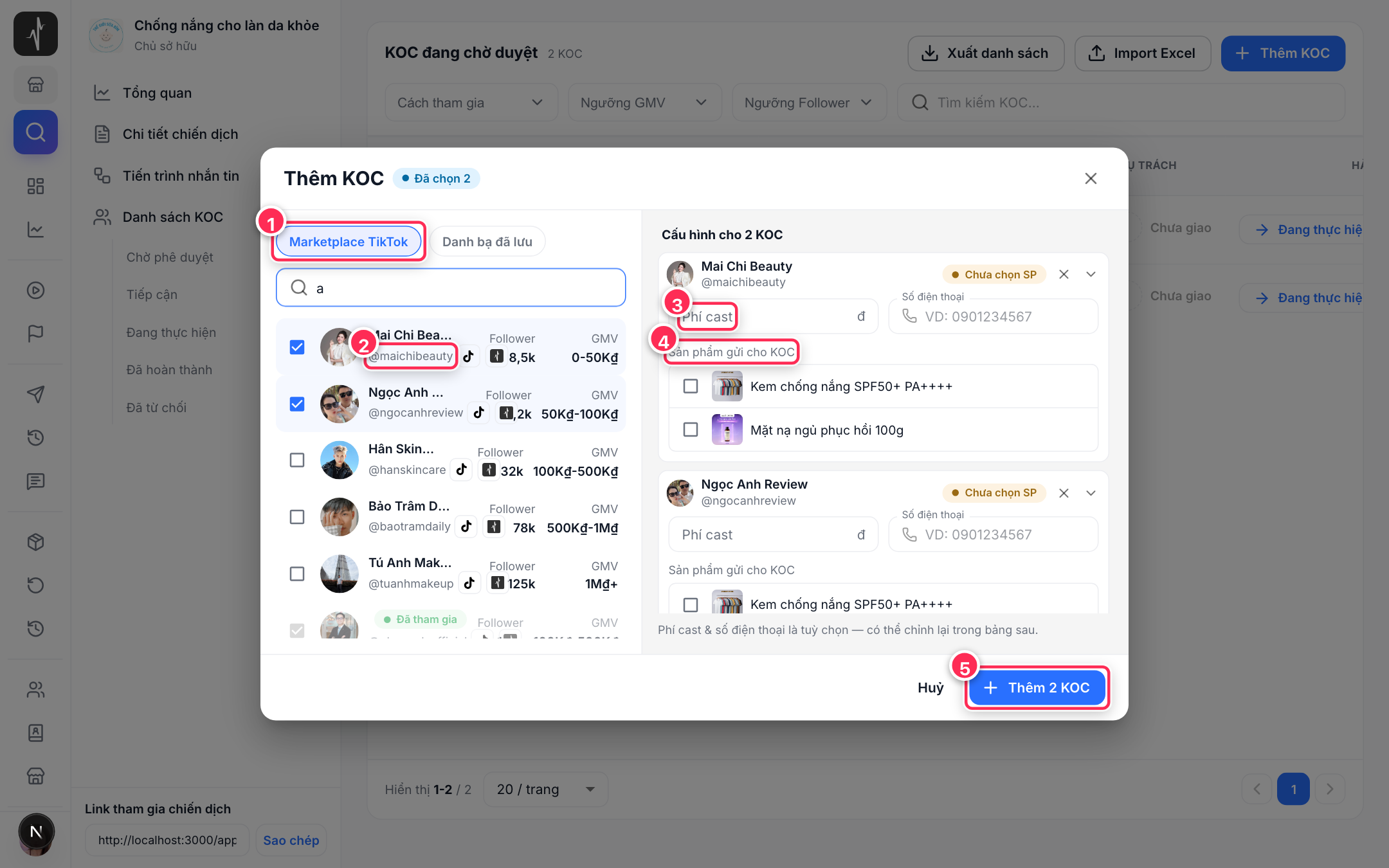
① chọn nguồn (Marketplace / Danh bạ đã lưu) · ② tick chọn KOC · ③ điền phí cast & SĐT · ④ chọn sản phẩm cho từng KOC · ⑤ bấm Thêm … KOC.
Mở ô tìm KOC
Trong một chiến dịch, vào các trang KOC — Chờ phê duyệt, Tiếp cận hoặc Đang thực hiện — và bấm nút Thêm KOC ở góc phải. Một dialog tìm/thêm sẽ mở ra.
Việc tìm kiếm chạy qua shop của chính chiến dịch, nên bạn không cần tự kết nối shop cá nhân. Nếu tổ chức chưa có shop nào, hệ thống sẽ báo và nhắc bạn kết nối trước.
Chọn nguồn và tìm
Dialog gộp hai nguồn, chuyển qua lại bằng nút gạt:
| Nguồn | Dùng khi |
|---|---|
| Marketplace TikTok | Tìm KOC mới theo tên hoặc tài khoản. |
| Danh bạ đã lưu | Lấy lại KOC từ Danh bạ KOC của bạn. |
- Chọn nguồn, gõ tên hoặc tài khoản để tìm.
- Xem kết quả kèm thông tin ra quyết định: ảnh, tên/tài khoản, follower, GMV, khu vực, ngành hàng, số đã bán, lượt xem trung bình.
- Danh sách dài thì bấm Xem thêm để tải tiếp.
KOC đã tham gia chiến dịch hiện tại hiển thị mờ kèm chú thích và không chọn lại được — để tránh mời trùng.
Khi chọn nguồn Danh bạ đã lưu, bạn có thêm ô lọc thư mục (Tất cả thư mục / Chưa phân loại / một thư mục cụ thể) để khoanh nhanh đúng nhóm KOC đã phân loại sẵn trong Danh bạ KOC.
Chọn KOC và điền thông tin
- Tick chọn nhiều KOC cần thêm.
- (Không bắt buộc) điền phí cast và số điện thoại cho từng KOC — bạn sửa lại được trong bảng sau.
- Chọn sản phẩm cho từng KOC:
- Chiến dịch chọn theo sản phẩm — chọn các sản phẩm cho mỗi KOC.
- Chiến dịch chọn theo SKU — chọn sản phẩm kèm biến thể SKU (SKU hết hàng hoặc ngừng bán bị làm mờ).
Mỗi KOC phải được chọn ít nhất 1 sản phẩm. Hệ thống không tự tick giúp — nếu còn KOC nào chưa chọn, nút xác nhận sẽ bị chặn kèm dấu "Chưa chọn SP" chỉ đúng KOC còn thiếu.
Xác nhận thêm
Bấm nút Thêm … KOC (hiện số KOC đã chọn, ví dụ Thêm 2 KOC) ở cuối dialog. KOC vào đâu tùy trang bạn đang đứng:
| Bạn đang ở trang | KOC sẽ vào |
|---|---|
| Chờ phê duyệt | Trạng thái chờ phê duyệt để bạn xét sau. |
| Tiếp cận | Danh sách tiếp cận. |
| Đang thực hiện | Vào thẳng đang thực hiện, kèm cấu hình hợp tác đầy đủ (người phụ trách, phí cast, deadline, số video, hình thức gửi mẫu…) cho cả loạt trong một lần. |
Mỗi lần chỉ thêm được nhiều KOC vào một chiến dịch.
Bước tiếp theo
- Đã thêm KOC vào chiến dịch? Sang Duyệt KOC để chốt phí cast, giao người phụ trách và bắt đầu hợp tác.