Danh bạ KOC
Đây là cuốn sổ tay KOC của riêng bạn. Mỗi khi gặp một KOC ưng ý — dù đã hợp tác hay chưa — bạn lưu vào đây một lần, rồi dùng lại cho mọi chiến dịch sau mà không phải tìm lại từ đầu. Sổ giúp bạn giữ thông tin liên hệ, nhớ mức phí cast từng chốt, gom KOC theo nhóm, và mời cả loạt vào chiến dịch chỉ trong vài cú bấm.
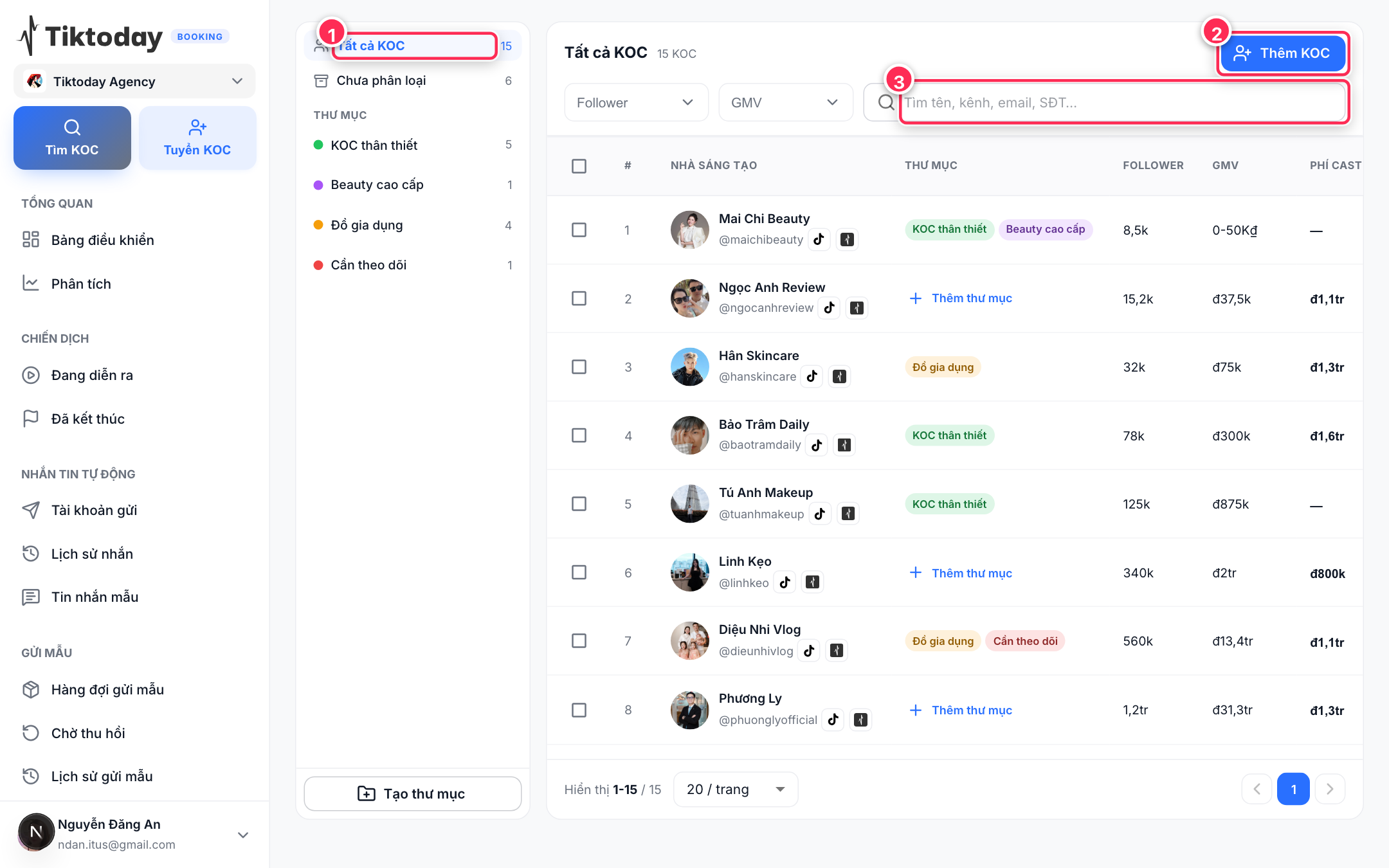
Sidebar thư mục, bộ lọc và bảng danh bạ KOC.
Mở sổ tại menu KOC & danh bạ → Danh bạ KOC. Bên trái là các thư mục để nhóm KOC, bên phải là bảng danh bạ.
Danh bạ và thư mục là của riêng bạn, không dùng chung với đồng nghiệp — mỗi người một sổ. Các con số như follower, GMV, phí cast hiển thị theo tổ chức bạn đang chọn.
Lưu một KOC vào sổ
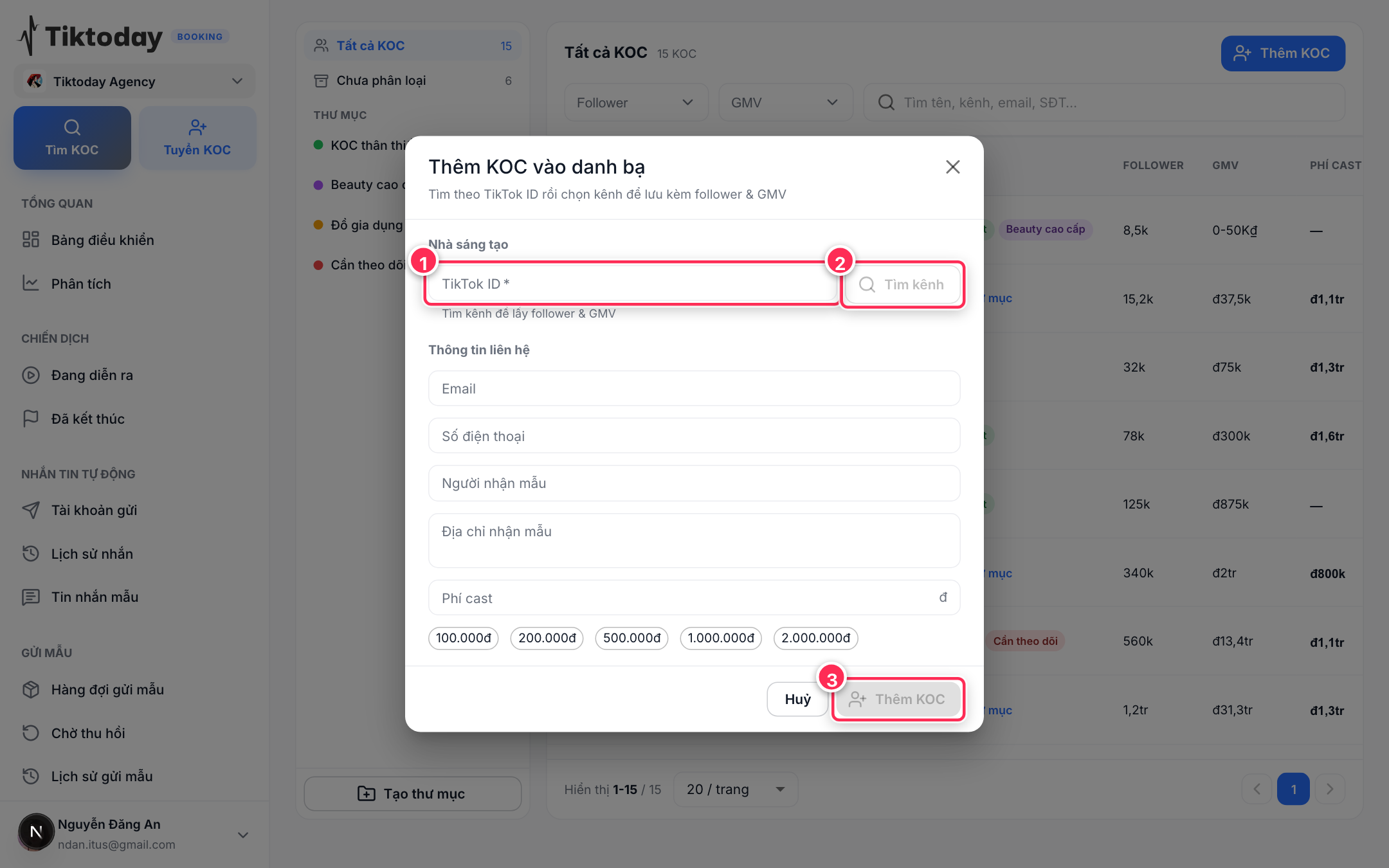
① nhập TikTok ID · ② Tìm kênh · ③ bấm Thêm KOC.
- Bấm Thêm KOC ở đầu bảng.
- Nhập TikTok ID hoặc link kênh rồi bấm Tìm kênh để tra trên marketplace TikTok Shop.
- Chọn đúng kênh — hệ thống lưu kèm follower, GMV, khu vực, ngành hàng. Nếu không tìm thấy kênh, cứ lưu theo TikTok ID bạn đã nhập; các con số sẽ để trống ("—") cho tới khi đồng bộ được.
- (Không bắt buộc) điền luôn Phí cast nếu bạn đã biết mức. Bấm lưu.
Nếu KOC đã có sẵn trong sổ, hệ thống sẽ báo trùng để bạn khỏi lưu hai lần.
Khi xem hồ sơ một KOC trong chiến dịch, bấm Lưu vào danh bạ ngay trong hồ sơ đó là KOC vào sổ luôn — kèm sẵn follower/GMV. Muốn tìm người mới, xem Tìm & thêm KOC.
Nhập cả loạt KOC từ Excel
Có sẵn danh sách KOC trong file Excel? Nhập cả loạt thay vì thêm từng người.
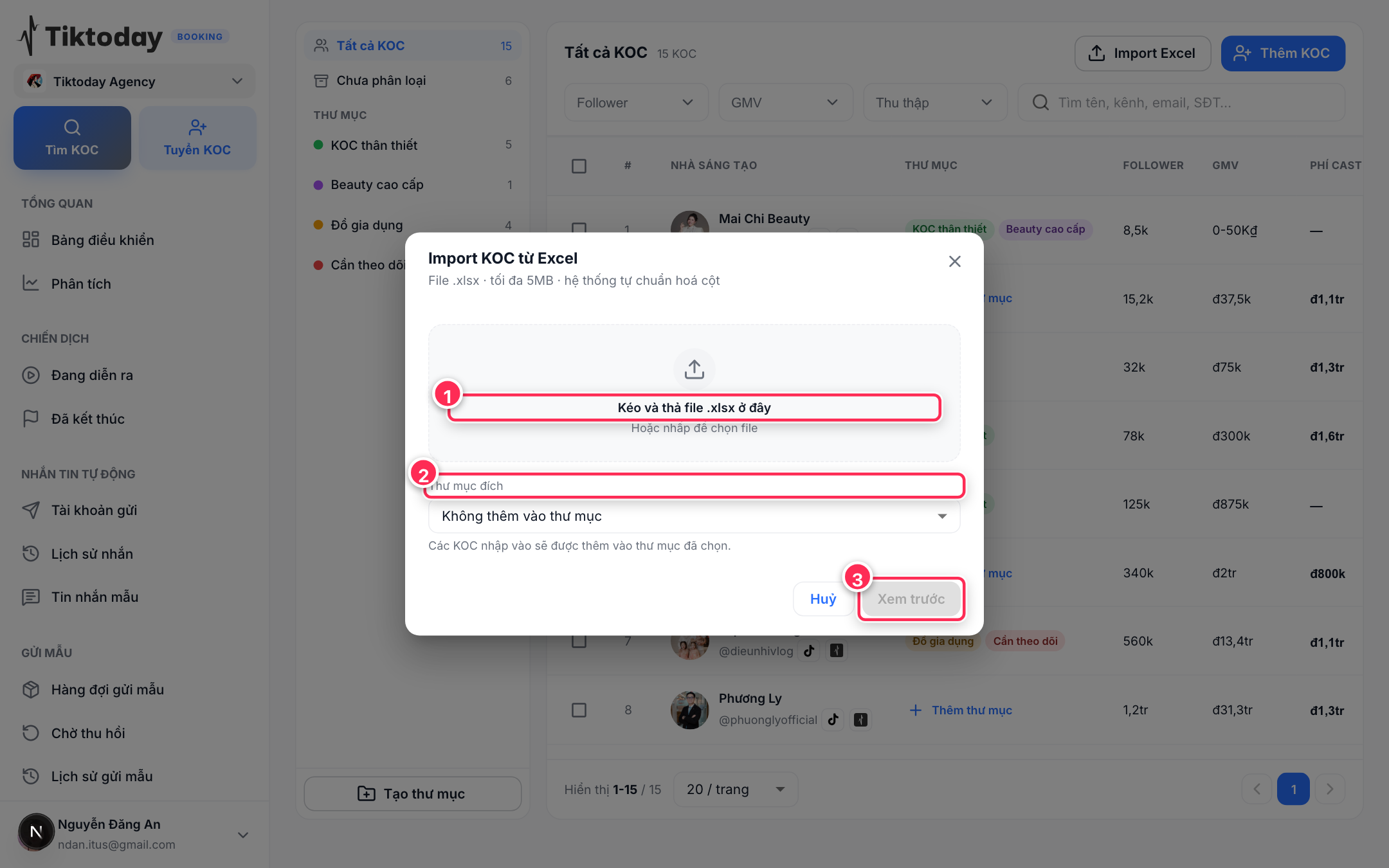
① kéo-thả (hoặc chọn) file .xlsx · ② chọn thư mục đích · ③ bấm Xem trước.
- Bấm Import Excel ở đầu bảng.
- Kéo-thả hoặc bấm để chọn file
.xlsx(tối đa 5MB) — hệ thống tự chuẩn hoá các cột. - (Không bắt buộc) chọn Thư mục đích để mọi KOC nhập vào được gắn luôn vào thư mục đó — hoặc tạo nhanh thư mục mới ngay tại đây.
- Bấm Xem trước để soát danh sách trích được. Mỗi dòng có nhãn cho biết kết quả: Mới, Đã có · điền field trống, Đã có trong chiến dịch · bỏ qua, hoặc Thiếu username.
- Kiểm tra xong, bấm Nhập mới để hoàn tất.
Nếu bạn mở Import Excel trong khi đang xem một thư mục cụ thể, ô Thư mục đích tự chọn sẵn thư mục đó cho tiện.
Nhóm KOC bằng thư mục
Thư mục là những nhãn màu để bạn phân loại KOC theo cách của mình (ví dụ "Mỹ phẩm", "Đã quen", "Giá tốt"). Một KOC có thể nằm trong nhiều thư mục; ai chưa được gán sẽ nằm ở Chưa phân loại.
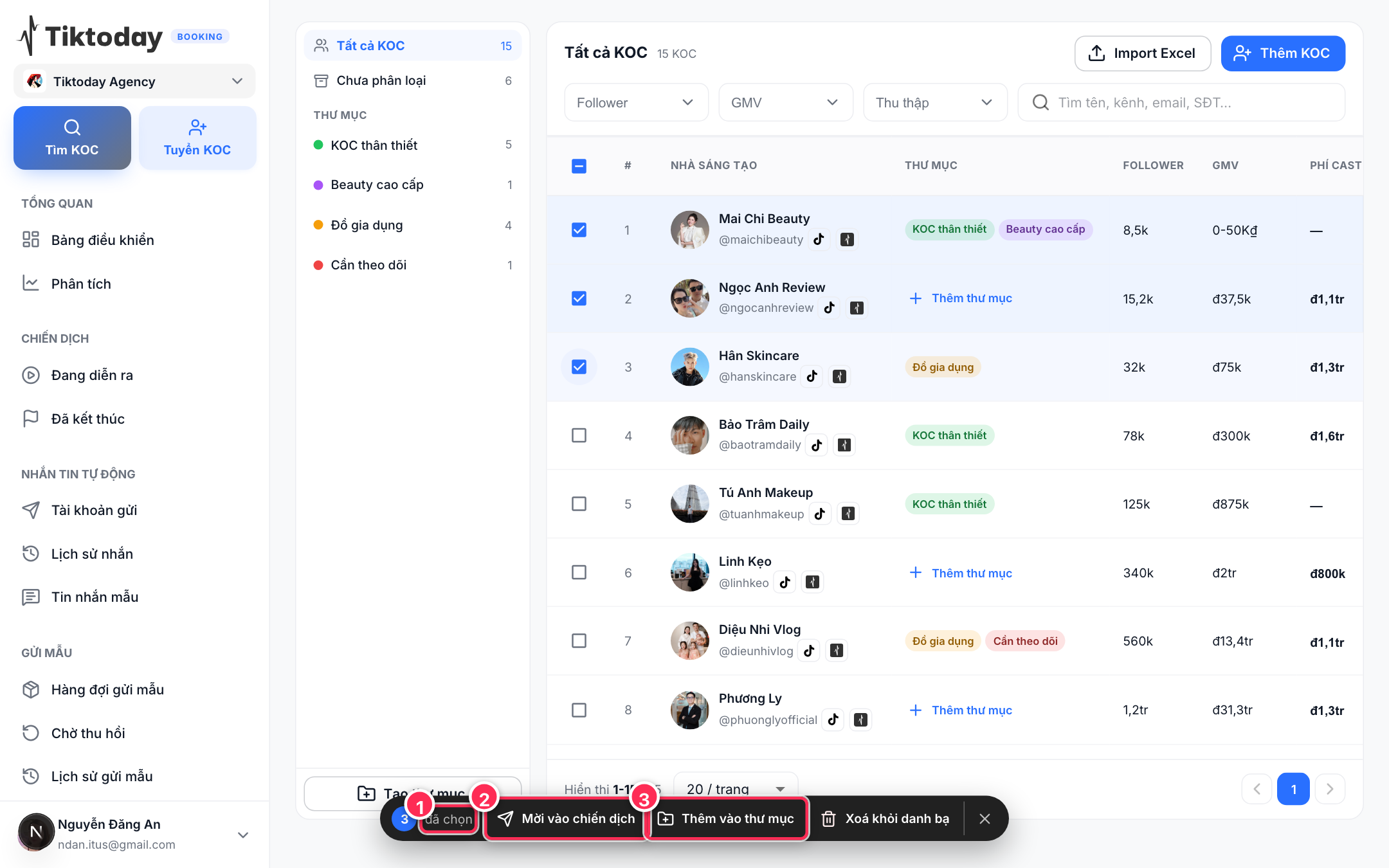
Tick chọn nhiều KOC để hiện thanh hành động: ① số đã chọn · ② Mời vào chiến dịch · ③ Thêm vào thư mục (kèm Xoá khỏi danh bạ).
- Tạo, đổi tên, xóa thư mục: dùng nút Tạo thư mục ở cột trái, hoặc menu "..." trên mỗi thư mục. Tên bắt buộc và không được trùng.
- Gán cả loạt: tick chọn nhiều KOC trong bảng, rồi mở Thêm vào thư mục ở thanh hành động. Bạn có thể tick nhiều thư mục cùng lúc và tạo nhanh thư mục mới ngay tại đó.
- Gán cho một KOC: bấm vào ô Thư mục ngay trên dòng KOC đó.
Xóa một thư mục chỉ gỡ nhãn — KOC vẫn còn nguyên trong sổ. Nếu bạn đang xem đúng thư mục vừa xóa, hệ thống tự đưa bạn về "Tất cả KOC".
Tìm nhanh một KOC trong sổ
Khi sổ đông dần, dùng bộ lọc để khoanh vùng. Các điều kiện chạy cùng lúc — kết quả phải thỏa mãn tất cả:
- Chọn một mục ở cột trái: Tất cả KOC, Chưa phân loại, hoặc một thư mục.
- Chọn ngưỡng GMV và ngưỡng Follower.
- Gõ vào ô tìm kiếm — tìm được theo tên, tài khoản/TikTok ID, email, số điện thoại hoặc tên người nhận mẫu.
| Lọc theo | Các mức |
|---|---|
| GMV | Tất cả · Dưới 100 triệu · 100 triệu – 1 tỷ · Trên 1 tỷ |
| Follower | Tất cả · Dưới 100k · 100k – 1 triệu · Trên 1 triệu |
Bảng chia trang 20 / 50 / 100 dòng.
KOC bạn nhập tay hoặc chưa đồng bộ được với marketplace sẽ để follower/GMV là "—". Hệ thống không bịa số — KOC đó vẫn nằm trong sổ và dùng bình thường.
Cập nhật liên hệ của một KOC
Bấm vào một dòng để mở Thông tin liên hệ: email, số điện thoại, người nhận mẫu và địa chỉ nhận mẫu.
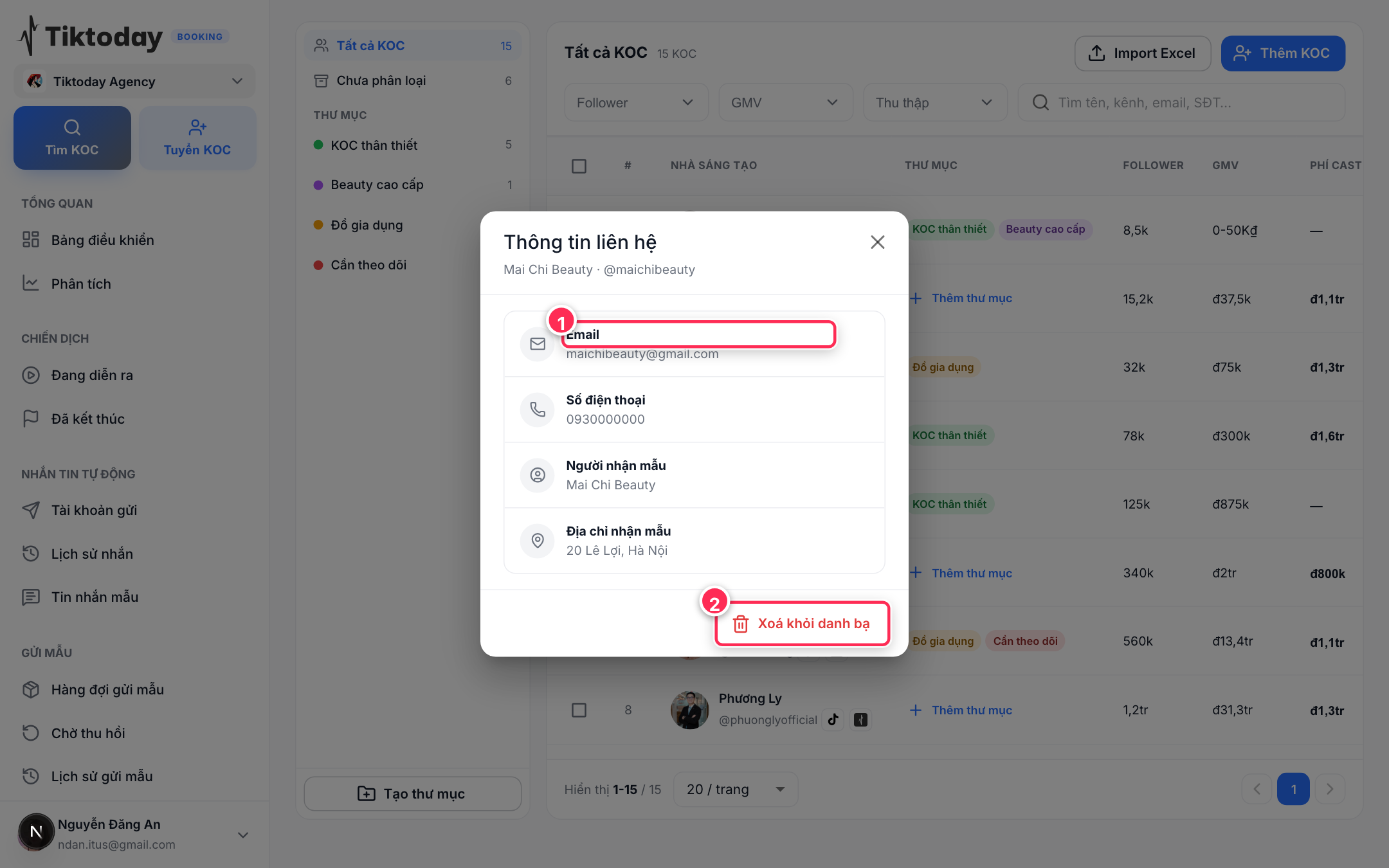
① sửa từng ô liên hệ tại chỗ · ② Xoá khỏi danh bạ ở đáy hộp thoại.
- Sửa từng ô tại chỗ: di chuột vào ô, bấm nút bút, nhập rồi lưu. Để trống rồi lưu là xóa nội dung ô đó.
- Đây là liên hệ riêng của sổ, tách khỏi thông tin KOC tự khai trong form đăng ký. Sửa ở đây không ảnh hưởng form đăng ký và ngược lại — nên bạn có thể lưu số Zalo, địa chỉ chuẩn của mình mà không sợ bị KOC ghi đè.
Ghi và tra phí cast
Ô Phí cast trên mỗi dòng cho biết mức gần nhất. Bấm vào để mở Lịch sử phí cast — các lần đều xếp mới nhất trên cùng, kèm nguồn và ngày.
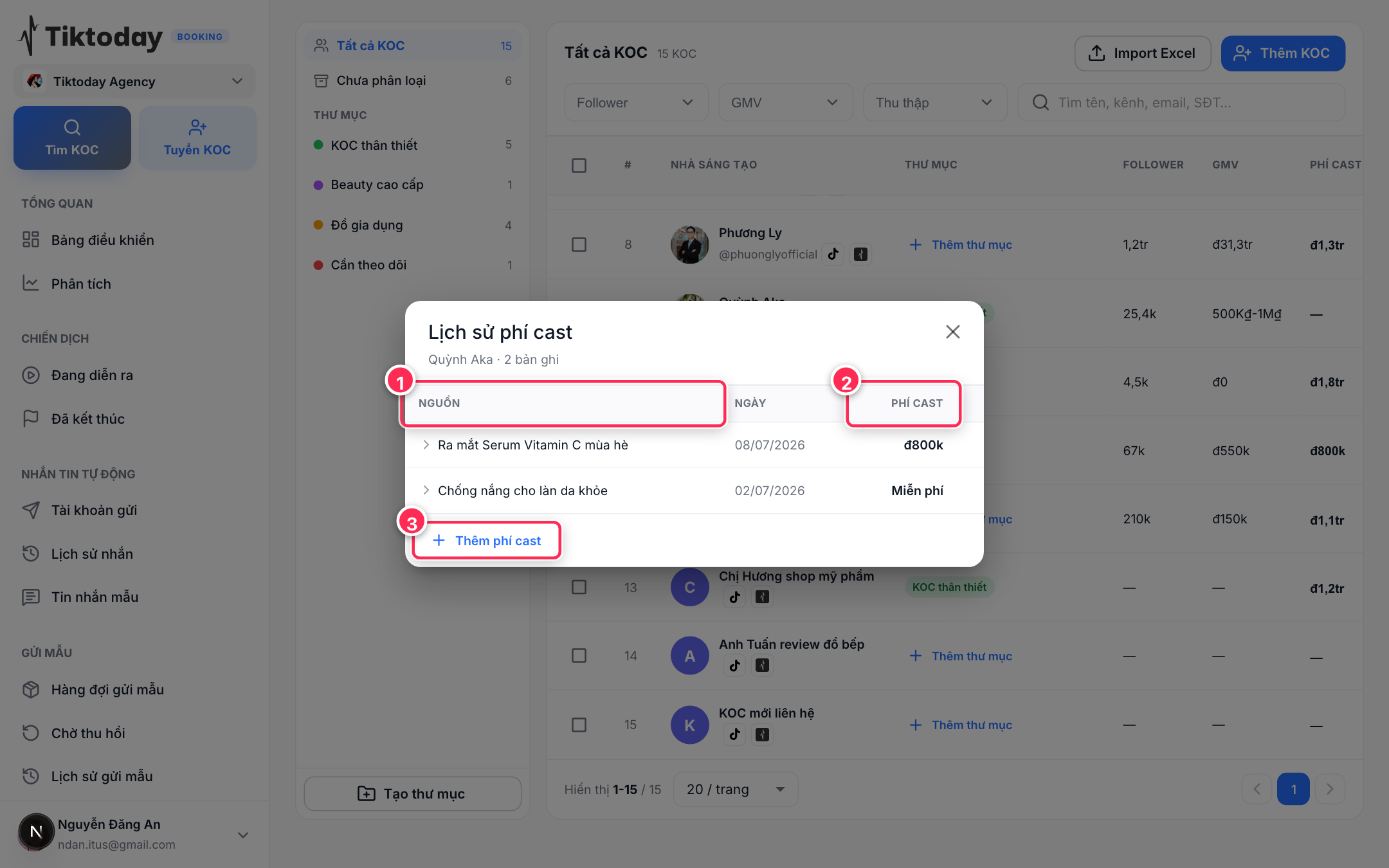
① nguồn (chiến dịch / bạn nhập tay) · ② mức phí từng lần · ③ thêm mức mới.
Phí cast đến từ hai nguồn:
| Nguồn | Ý nghĩa |
|---|---|
| Từ chiến dịch | Tự động lấy từ các chiến dịch đã hợp tác. Chỉ để xem. |
| Bạn nhập tay | Do bạn tự thêm, có ghi chú kèm theo. |
- Ghi một mức mới: trong dialog, nhập số tiền và ghi chú. Mức mới nhất trở thành "gần nhất". Nhập
0sẽ hiển thị là "Miễn phí". - Muốn đổi giá thì thêm mức mới, không sửa mức cũ — mức ghi sau luôn được coi là gần nhất. Bạn xóa được các mức mình nhập tay; mức đến từ chiến dịch chỉ để xem.
Dialog Thêm KOC có sẵn ô Phí cast — điền vào là hệ thống ghi luôn mức đầu tiên cho bạn.
Mời cả loạt KOC vào chiến dịch
- Tick chọn nhiều KOC trong bảng.
- Ở thanh hành động, chọn Mời vào chiến dịch.
- Chọn một chiến dịch đang chạy rồi xác nhận. Các KOC được đưa vào trạng thái đã mời.
KOC bạn nhập tay mà chưa liên kết marketplace thì chưa mời được (nút bị mờ kèm lời giải thích). Mỗi lần chỉ mời được nhiều KOC vào một chiến dịch.
Gỡ một KOC khỏi sổ
- Gỡ lẻ: mở Thông tin liên hệ của KOC, bấm Xóa khỏi danh bạ ở đáy dialog.
- Gỡ cả loạt: tick chọn nhiều KOC rồi bấm Xóa khỏi danh bạ ở thanh hành động.
Cả hai cách đều hỏi lại bạn một lần trước khi gỡ.
Gỡ một KOC sẽ đưa họ khỏi sổ và khỏi mọi thư mục, và không có nút hoàn tác. Đổi lại, việc gỡ không đụng gì đến dữ liệu chiến dịch của KOC đó — chỉ ảnh hưởng cuốn sổ riêng của bạn.
Bước tiếp theo
- Cần thêm người mới cho chiến dịch? Xem Tìm & thêm KOC.
- Đã mời KOC xong? Sang Duyệt KOC để chốt phí cast và bắt đầu hợp tác.