Tạo chiến dịch
Đây là việc đầu tiên khi bạn muốn tuyển KOC cho một đợt quảng bá: bạn khai báo sản phẩm cần chạy, số tiền trả cho KOC (phí cast + hoa hồng) và yêu cầu nội dung, tất cả gom vào một chiến dịch để KOC đăng ký. Bạn điền một biểu mẫu 5 bước; điền xong và bấm đăng là chiến dịch chạy ngay — không có bản nháp, không chờ ai duyệt.
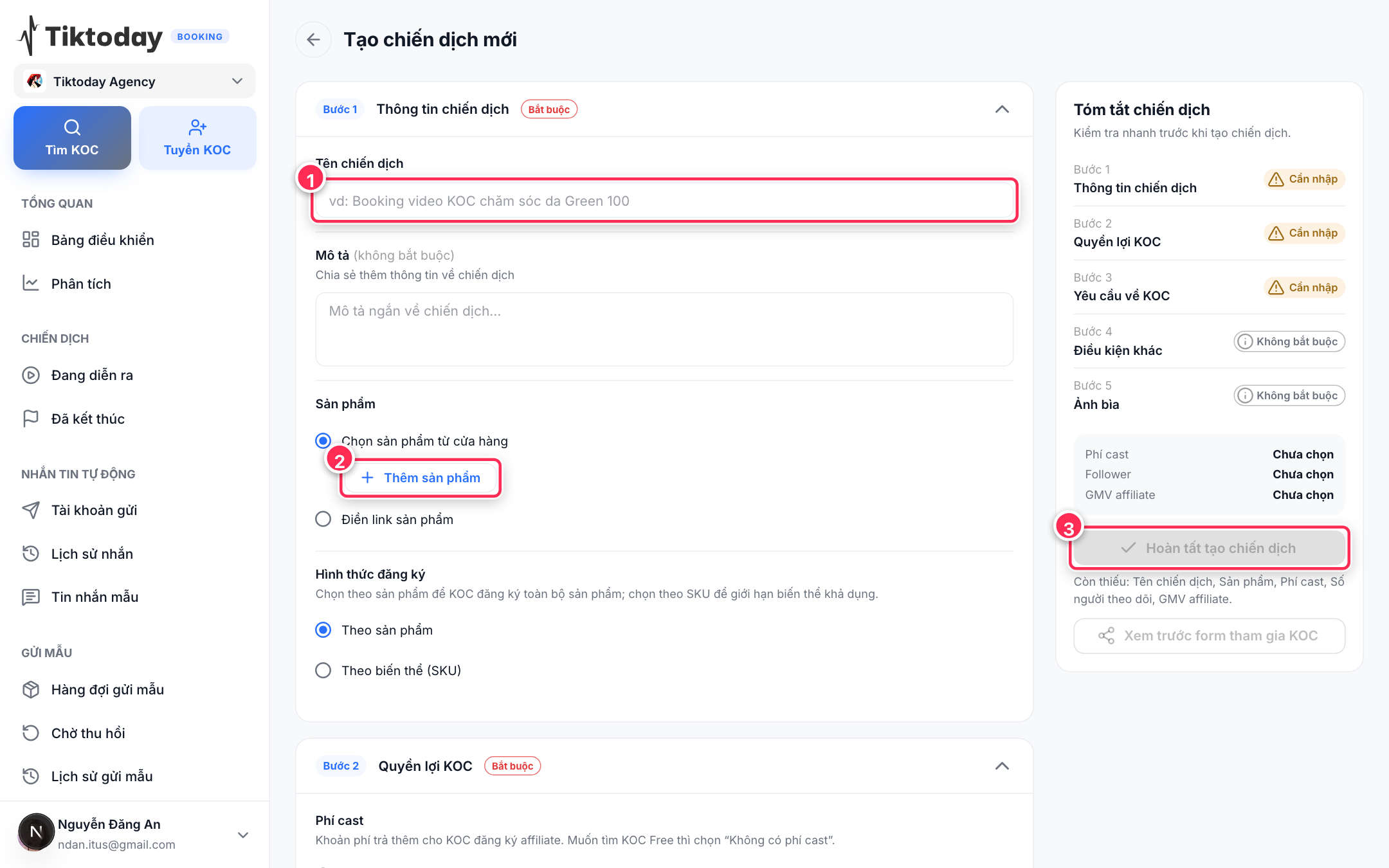
Ba việc chính: ① đặt tên · ② chọn sản phẩm · ③ bấm hoàn tất để chiến dịch chạy ngay.
Vào Chiến dịch → Tạo chiến dịch để mở biểu mẫu, rồi điền lần lượt 5 bước dưới đây.
Bước 1 — Đặt tên & chọn sản phẩm
- Nhập Tên chiến dịch (bắt buộc) — đây là tên KOC sẽ nhìn thấy.
- Nhập Mô tả (tuỳ chọn) để KOC hiểu rõ hơn.
- Chọn sản phẩm cần quảng bá và đặt hoa hồng cho từng sản phẩm (cách chọn xem Chọn sản phẩm & đặt hoa hồng bên dưới).
- Chọn hình thức đăng ký: theo sản phẩm (thường dùng) hoặc theo biến thể (màu/size…) — nếu chọn theo biến thể, KOC phải chọn đúng biến thể khi đăng ký.
Bước 2 — Đặt phí cast
Phí cast là khoản bạn trả cho KOC ngoài hoa hồng. Chọn một trong ba cách:
| Cách đặt | Khi nào dùng |
|---|---|
| Cố định | Bạn trả một mức cụ thể cho mọi KOC (lớn hơn 0). |
| Theo khoảng | Bạn để một khoảng min–max để còn thương lượng (max phải lớn hơn hoặc bằng min). |
| Freecast | Không trả phí cast — để trống ô nhập. |
Con số ở đây chỉ là mức dự kiến. Khi duyệt từng KOC, bạn vẫn chốt lại phí cast riêng cho người đó. Xem Duyệt & quản lý KOC.
Bước 3 — Điều kiện tuyển & câu hỏi
Đặt ngưỡng để lọc bớt ứng viên và thêm câu hỏi tìm hiểu KOC:
- Số người theo dõi (follower): chọn ngưỡng có sẵn (trên 1.000 / 10.000 / 100.000), tự nhập mức tối thiểu, hoặc để không giới hạn.
- GMV affiliate: nhập khoảng mong muốn hoặc để không giới hạn.
- Câu hỏi cho KOC: thêm bao nhiêu câu tự luận tuỳ ý; mỗi câu không được để trống.
Hệ thống tự cập nhật follower và GMV của KOC, nên bạn không cần hỏi lại hai thứ này. Hãy để dành câu hỏi cho những gì hệ thống không biết — kinh nghiệm, phong cách nội dung, kênh của KOC…
Bước 4 — Yêu cầu nội dung
Ghi các yêu cầu về nội dung KOC cần đáp ứng, dưới dạng danh sách tự nhập (tuỳ chọn). Ví dụ: quay dọc, nêu rõ ưu đãi, gắn link sản phẩm…
Chọn sản phẩm & đặt hoa hồng
Khi bấm Thêm sản phẩm, một cửa sổ chọn sản phẩm hiện ra:
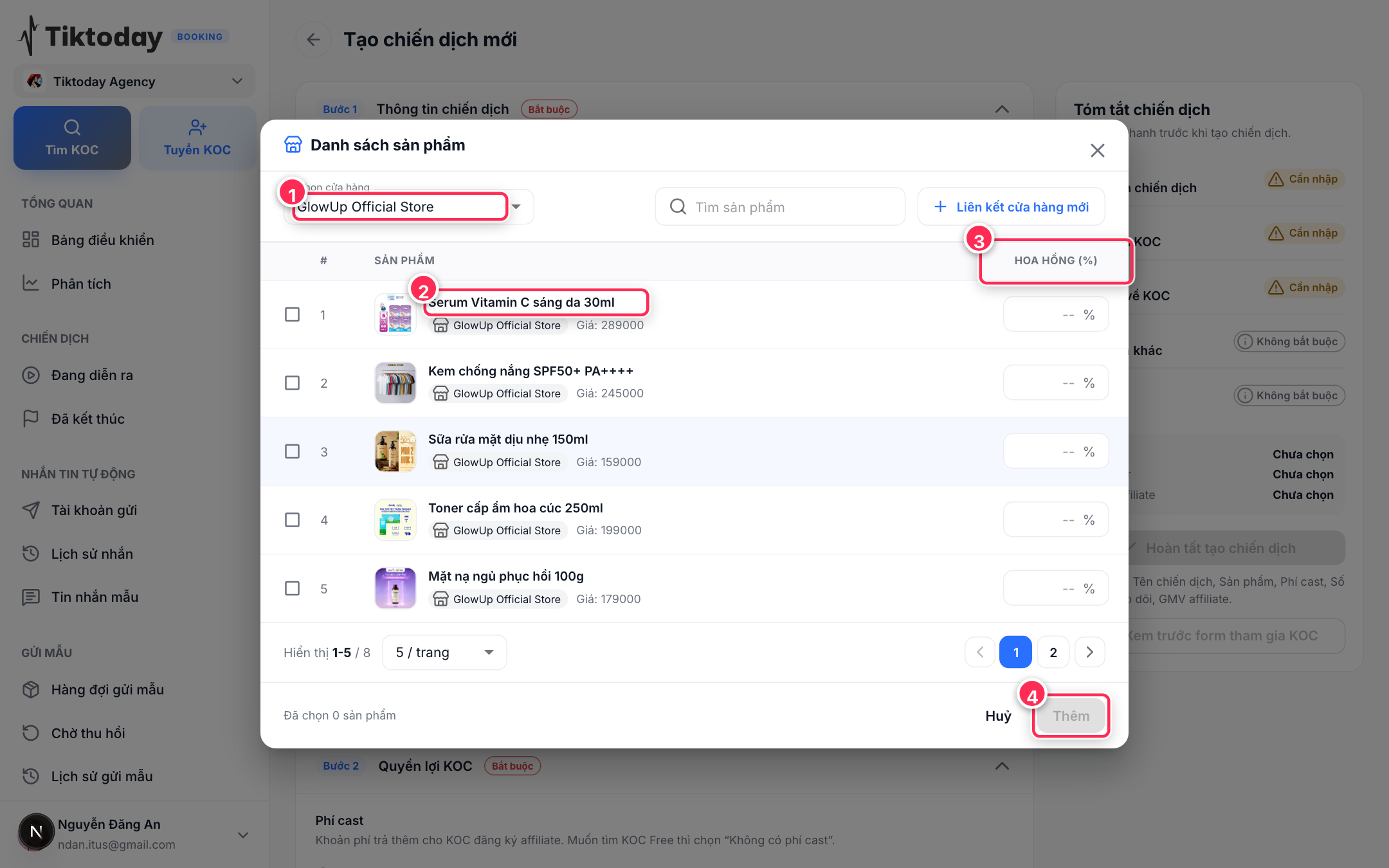
① chọn cửa hàng → ② tích sản phẩm → ③ nhập % hoa hồng → ④ bấm Thêm.
Có hai cách đưa sản phẩm vào chiến dịch — chọn một cách và dùng suốt cho chiến dịch đó:
- Chọn từ cửa hàng đã kết nối: lọc theo cửa hàng, gõ tên để tìm (gõ không dấu vẫn ra), tick nhiều sản phẩm. Nguồn là các cửa hàng đã kết nối TikTok Shop của tổ chức.
- Dán link TikTok Shop: dán link sản phẩm (kể cả link rút gọn) để hệ thống tự lấy thông tin. Nếu chưa có trong hệ thống, bạn sẽ thấy báo "Sản phẩm chưa có trong hệ thống"; link sai sẽ báo "Link không hợp lệ".
Với mỗi sản phẩm, nhập hoa hồng (%) — phải lớn hơn 0 và nhỏ hơn 100, cho phép số lẻ.
- Mỗi chiến dịch cần từ 1 đến 100 sản phẩm.
- Mọi sản phẩm phải thuộc cùng một cửa hàng. Nếu chọn sản phẩm khác cửa hàng, hệ thống báo và bỏ các sản phẩm của cửa hàng trước.
- Một chiến dịch chỉ dùng một cách lấy sản phẩm — hoặc chọn từ cửa hàng, hoặc dán link, không trộn.
Bước 5 — Ảnh bìa & đăng chiến dịch
- Tải ảnh bìa (tuỳ chọn): định dạng jpg/png/webp, tối đa 5MB. Nếu tải ảnh lỗi, chiến dịch bạn đã điền vẫn còn.
- Kiểm lại bảng tóm tắt bên phải. Nếu còn thiếu chỗ nào, hệ thống chỉ rõ để bạn bổ sung.
- Bấm Hoàn tất tạo chiến dịch. Chiến dịch chuyển sang đang chạy ngay lập tức và link đăng ký mở ngay cho KOC.
Tạo, chỉnh sửa và tải ảnh bìa là việc của Chủ sở hữu hoặc thành viên có quyền chỉnh sửa trong chiến dịch. Xem Vai trò & quyền.
Bước tiếp theo
- Phát link cho KOC tự đăng ký: Form đăng ký công khai.
- Chủ động kéo thêm KOC vào chiến dịch: Tìm thêm KOC.