Duyệt & quản lý KOC
Đây là màn hình bạn mở nhiều nhất mỗi ngày: mọi KOC (tự đăng ký hoặc do bạn thêm) được gom vào các tab theo trạng thái, và tại đây bạn duyệt, từ chối, chốt phí cast, giao người phụ trách, theo dõi tiến độ rồi đánh dấu hoàn thành cho từng người.
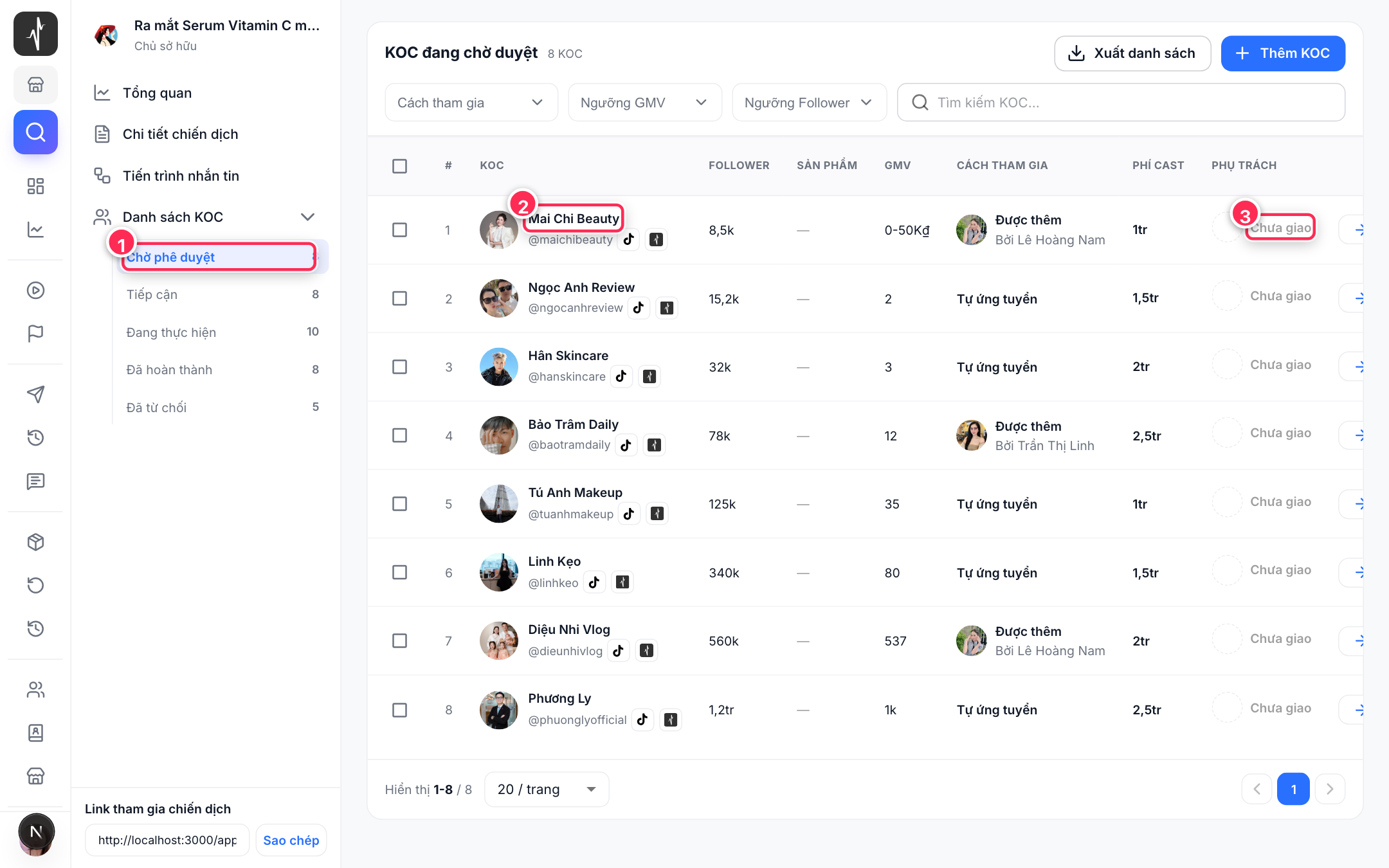
Duyệt hoặc từ chối KOC vừa đăng ký chiến dịch.
Duyệt, từ chối, hoàn thành, đổi trạng thái, thêm video, xác nhận thanh toán… chỉ Chủ sở hữu hoặc người phụ trách KOC đó làm được. Nếu KOC chưa giao cho bạn, các nút sẽ mờ đi kèm dòng nhắc "Bạn chưa được giao phụ trách KOC này". Xem Vai trò & quyền.
Các tab trạng thái
Mỗi KOC nằm ở một tab theo chặng họ đang ở. Con số trên mỗi tab cập nhật theo dữ liệu thật.
| Tab | Chứa gì |
|---|---|
| Chờ phê duyệt | Đơn mới gửi về, chờ bạn duyệt hoặc từ chối. |
| Tiếp cận | KOC bạn chủ động thêm/mời để tiếp cận. |
| Đang thực hiện | Đơn đã duyệt, đang triển khai. |
| Đã hoàn thành | Đơn đã xong. |
| Đã từ chối | Đơn bị từ chối; có thể khôi phục. |
Duyệt hoặc từ chối KOC
Bấm vào một KOC để mở bảng hồ sơ bên phải — nơi có mọi thứ bạn cần để quyết định:
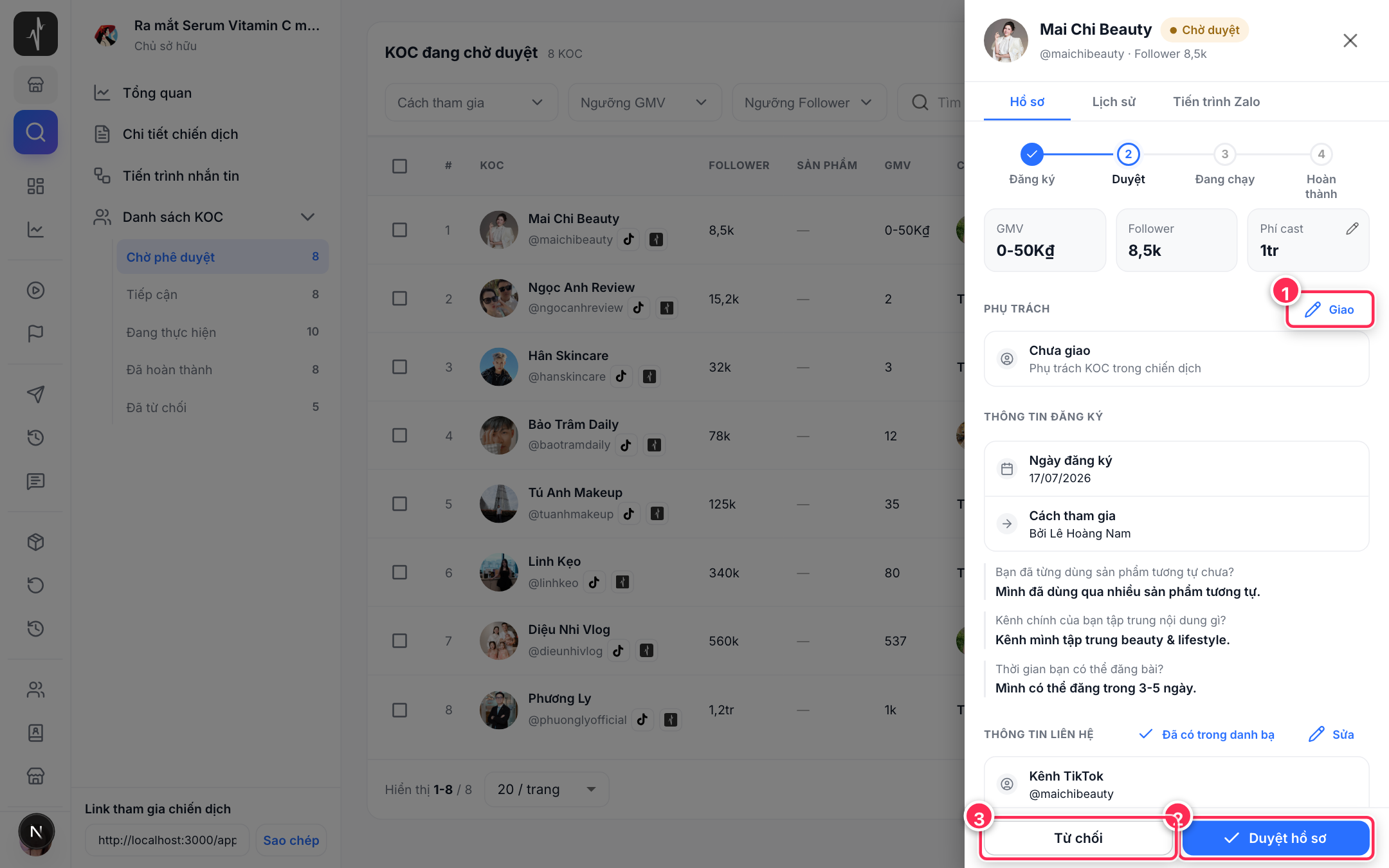
Trong bảng hồ sơ: ① giao người phụ trách · ② Duyệt hồ sơ · ③ hoặc Từ chối.
- Duyệt: ở tab Chờ phê duyệt, mở đơn để xem thông tin KOC và câu trả lời khảo sát → mở hộp thoại duyệt → nhập phí cast thương lượng (nhập 0 nếu Freecast) → xác nhận. Đơn chuyển sang Đang thực hiện.
- Từ chối: nhập lý do (bắt buộc) → đơn sang Đã từ chối. Bạn từ chối được cả từ Chờ phê duyệt lẫn Đang thực hiện.
- Khôi phục: ở tab Đã từ chối, bấm Khôi phục để đưa đơn về Chờ phê duyệt.
Không có cách "duyệt tắt" bằng đổi trạng thái trực tiếp — duyệt luôn đi qua hộp thoại chốt phí cast. Nếu cần xử lý nhiều đơn, bạn tick chọn nhiều KOC rồi thao tác hàng loạt (duyệt / từ chối / hoàn thành / khôi phục).
Chốt phí cast với KOC
Phí cast bạn đặt lúc tạo chiến dịch chỉ là mức chào. Con số thật cho từng KOC được chốt ngay trong hộp thoại duyệt: nhập mức đã thương lượng với người đó rồi xác nhận. Với chiến dịch Freecast, nhập 0.
Giao người phụ trách
Mỗi KOC được giao cho đúng một người phụ trách — đó là người sẽ thao tác trên KOC đó:
- Chủ sở hữu giao KOC cho bất kỳ thành viên nào, ở mọi tab.
- Thành viên có quyền chỉnh sửa có thể tự nhận một KOC chưa ai phụ trách.
- KOC do bạn thêm vào thì bạn là người phụ trách mặc định; KOC tự đăng ký thì để trống, chờ giao.
Theo dõi tiến độ qua nhật ký trạng thái
Cột Trạng thái là một nhật ký ghi chú tự do để bạn ghi lại KOC đang tới đâu (đã mời, đang gửi mẫu, đã nhận mẫu, chờ video…):
- Mỗi lần cập nhật tạo một dòng ghi chú (kèm người ghi và thời điểm).
- Trạng thái hiện tại là dòng mới nhất; bấm Lịch sử để xem lại toàn bộ.
- Các gợi ý bấm nhanh chỉ để điền cho tiện — bạn ghi nội dung tuỳ ý.
Mở một dòng KOC để bật bảng chi tiết: thông tin liên hệ, câu trả lời khảo sát, video (xem và thêm link) và nhật ký trạng thái. Từ đây bạn cũng sửa danh sách sản phẩm/biến thể của KOC (ở mọi tab trừ Đã hoàn thành; hoa hồng luôn theo cấu hình chiến dịch, không đổi).
Hoàn thành KOC
Khi KOC đã đăng bài xong, bạn tự đánh dấu hoàn thành — hệ thống không tự nghiệm thu. Điều kiện: đơn đang ở Đang thực hiện và đã có ít nhất 1 video.
- Mở đơn, bấm Hoàn thành.
- Xác nhận thanh toán ngay hay để sau:
- Tải kèm minh chứng chuyển khoản → đơn được đánh dấu đã thanh toán kèm thời điểm.
- Hoặc chọn Để sau → đơn vẫn hoàn thành nhưng chưa đánh dấu thanh toán.
- Đơn chuyển sang tab Đã hoàn thành.
Tab Đã hoàn thành không có nút hoàn tác. Chỉ tab Đã từ chối mới khôi phục được. Hãy chắc chắn trước khi bấm Hoàn thành.
Số liệu và ngày đăng của video được lấy từ TikTok Shop ở một tác vụ khác; trong lúc chờ, video hiển thị "Chờ thu thập". GMV/follower thiếu dữ liệu sẽ hiển thị "—". Việc hoàn thành không phụ thuộc vào các số này.
Bước tiếp theo
- Liên lạc và chốt deal với KOC: Nhắn tin — Tổng quan.
- Gửi sản phẩm mẫu cho KOC quay nội dung: Quản lý mẫu.