Vai trò & quyền
TikToday Booking phân quyền theo 2 tầng: (1) vai trò trong tổ chức và (2) quyền theo từng chiến dịch. Ngoài ra còn có mô hình người phụ trách KOC (assignee) quyết định ai được thao tác trên từng KOC.
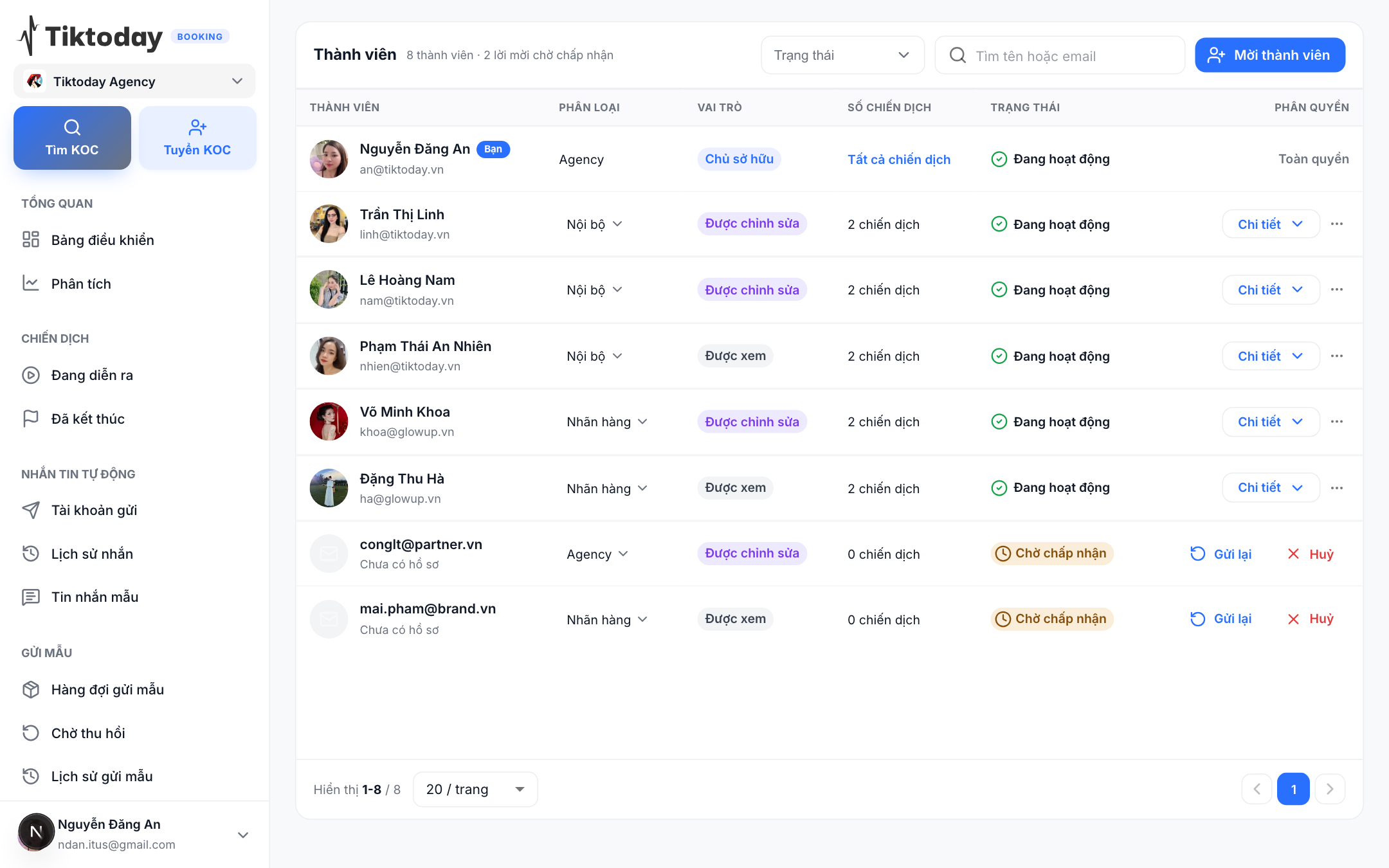
Nơi xem vai trò và phạm vi quyền của từng thành viên.
Tầng 1 — Vai trò trong tổ chức
| Vai trò | Làm được gì |
|---|---|
| Chủ sở hữu (Owner) | Toàn quyền: quản lý tổ chức, mời/gỡ thành viên, cấp/sửa quyền, tạo/sửa/kết thúc mọi chiến dịch, giao phụ trách KOC. |
| Được chỉnh sửa (Edit) | Xem & chỉnh sửa KOC và cấu hình trong các chiến dịch được gán; có thể được giao phụ trách KOC; không quản trị tổ chức. |
| Được xem (View) | Chỉ xem KOC, chiến dịch & báo cáo; không chỉnh sửa; không được giao phụ trách KOC. |
Ngoài vai trò, mỗi thành viên có phân loại (Nội bộ / Agency / Nhãn hàng). Đây chỉ là nhãn để hiển thị và lọc, không ảnh hưởng quyền.
Tầng 2 — Quyền theo từng chiến dịch
Với thành viên (không phải Owner), quyền thao tác trong một chiến dịch cụ thể do Owner gán riêng:
- Thành viên "Được chỉnh sửa" ở tổ chức → mỗi chiến dịch Owner đặt là "Được xem" hoặc "Được chỉnh sửa".
- Thành viên "Được xem" ở tổ chức → mỗi chiến dịch tối đa "Được xem".
- Thành viên chỉ nhìn thấy chiến dịch khi được Owner gán.
Nói cách khác: Owner thấy và làm được tất cả; thành viên khác chỉ thấy và thao tác trong phạm vi được cấp.
Người phụ trách KOC (assignee)
Mỗi KOC trong một chiến dịch được giao cho đúng một người phụ trách:
- Người thêm KOC vào chiến dịch mặc định là người phụ trách ban đầu.
- KOC tự đăng ký qua link công khai → để trống ("Chưa giao"), Owner/Edit giao sau.
- Chỉ người phụ trách (hoặc Owner) được thao tác trên KOC đó (duyệt, đổi trạng thái, hoàn thành, thanh toán, gửi tin…). Người khác thấy nút bị vô hiệu + tooltip giải thích.
- Chỉ người có quyền chỉnh sửa trong chính chiến dịch đó mới được nhận phụ trách; "Được xem" không được giao.
Nếu một thành viên đang phụ trách KOC bị gỡ hoặc hạ quyền, các KOC đó về trạng thái "Chưa giao" để giao lại — không bị mất, và thao tác gỡ/hạ không bị chặn.
Ai xem được báo cáo hiệu suất
- Owner: xem hiệu suất của toàn tổ chức.
- Được chỉnh sửa: xem hiệu suất của chính mình.
- Được xem: không xem hiệu suất.
Xem thêm: Báo cáo hiệu suất thành viên.
Giới hạn theo gói
Quyền sử dụng (số thành viên, số tổ chức, số KOC quản lý, số chiến dịch đồng thời…) phụ thuộc gói thuê bao của bạn, đồng bộ từ hệ thống TikToday chính. Có 4 gói tăng dần: Dùng thử / Cơ bản / Nâng cao / Doanh nghiệp (Doanh nghiệp = không giới hạn).